
뱁믹스2는 빠르고 간편하게 사용할 수 있는 동영상 편집 프로그램으로, 간단한 편집부터 방송 자막에 특화된 기능을 제공합니다. 이 프로그램은 다양한 추가 효과와 텍스트를 삽입할 수 있는 연동 프로그램을 통한 기능을 제공합니다. 사용자는 쉽게 선택하여 원하는 내용을 동영상에 추가할 수 있습니다.
| 카테고리: MultimediaApplication 운영체제: Windows 최신 버전: V5.0 – 2023-09-02 개발자: Vapshion |
|
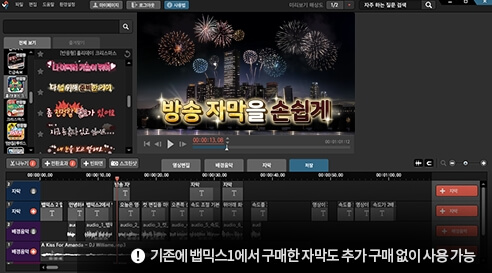

뱁믹스 주요 기능
뱁믹스는 사용하기 쉬운 무료 영상 편집 프로그램으로, Windows 7 이상의 운영체제에서 작동합니다. 특히 매우 가벼워서 낮은 사양의 PC에서도 원활하게 사용할 수 있습니다. 다양한 자막 및 효과 템플릿을 활용하여 전문가 수준의 영상을 손쉽게 제작할 수 있습니다.
뱁믹스는 영상의 속도 조절, 화면 회전, 분할 등과 같은 간단한 작업을 손쉽게 수행할 수 있습니다. 또한 다중 트랙 지원과 최대 4K 영상을 다룰 수 있는 기능이 있어 고급 작업에도 대응할 수 있습니다.
그러나 더 상세하고 복잡한 영상 편집이 필요한 경우, 곰믹스나 프리미어 프로와 같은 대체 옵션을 고려할 수 있습니다. 이러한 프로그램들은 좀 더 전문적이고 다양한 기능을 제공하여 더 복잡한 작업을 수행할 수 있습니다.
뱁믹스 사용법
뱁믹스는 사용자 친화적이고 빠르게 동영상을 편집할 수 있는 프로그램입니다. 프로그램을 실행하려면 먼저 공식 웹사이트에서 뱁믹스를 다운로드하고 설치해야 합니다. 설치가 완료되면 프로그램을 실행합니다.
영상 불러오기 및 인터페이스 소개
- 영상 불러오기: 화면 상단의 “파일” 메뉴에서 “열기”를 선택하여 편집하고자 하는 영상 파일을 불러옵니다.
- 인터페이스 소개: 뱁믹스의 주요 인터페이스는 타임라인, 미리보기 창, 효과 및 자막 추가 창 등이 있습니다. 각 창은 간편한 사용을 위해 직관적으로 배치되어 있습니다.
화면 편집 및 트랜지션 사용
- 화면 편집: 타임라인 상에 불러온 영상이 표시됩니다. 원하는 부분을 선택하고 마우스로 드래그하여 해당 부분을 자르거나 조정할 수 있습니다.
- 트랜지션 사용: 화면 전환 효과를 추가하려면 타임라인 상에서 영상 클립 간에 트랜지션을 끌어다 놓습니다. 이를 통해 부드러운 화면 전환이 가능합니다.
영상 자막 삽입 방법
- 자막 추가: 화면 하단의 “텍스트” 또는 “자막” 메뉴를 선택합니다.
- 텍스트 입력: 나타난 창에서 자막 내용을 입력하고 원하는 글꼴, 크기, 색상 등을 설정합니다.
- 위치 조정: 자막이 나타날 위치를 선택하고 타임라인 상에 자막을 끌어다 놓아 시간을 설정합니다.
- 효과 적용: 자막을 강조하기 위해 원하는 효과를 선택하고 조절합니다.
이러한 간단한 단계를 통해 뱁믹스를 활용하여 영상을 편집하고 다양한 효과와 자막을 추가할 수 있습니다.
- 7-Zip 무료 압축프로그램 다운로드 받기
- 반디집 무료 압축 프로그램 다운로드
- 알집 ALZip 다운로드
- 반디컷 쉽고 빠른 동영상 편집기 무료 초보자
- Vrew 브루 동영상 편집 유튜브 제작 무료 프로그램 다운로드